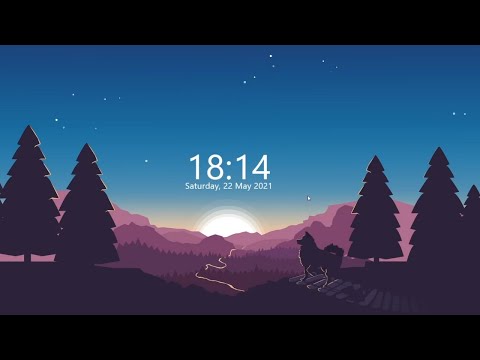
win10 clock desktop
這篇文章涵蓋了一些最好的免費桌面時鍾小部件為了Windows11/10。早在Windows7中,我們曾經有一個Windows側邊欄(或者Windows桌面小工具)具有不同有趣的小部件的功能。這些小部件之一是時鍾小部件,它可以在桌面屏幕上自由放置和移動。但後來,由於安全漏洞,該功能...
這篇文章涵蓋了一些最好的免費桌面時鍾小部件為了Windows11/10。早在Windows7中,我們曾經有一個Windows側邊欄(或者Windows桌面小工具)具有不同有趣的小部件的功能。這些小部件之一是時鍾小部件,它可以在桌面屏幕上自由放置和移動。但後來,由於安全漏洞,該功能...
** 本站引用參考文章部分資訊,基於少量部分引用原則,為了避免造成過多外部連結,保留參考來源資訊而不直接連結,也請見諒 **
此文章參考的來源相關文章推薦
適用於 Windows 1110 的最佳免費桌面時鍾小部件
這篇文章涵蓋了一些 最好的免費桌面時鍾小部件 為了 Windows 11/10。 早在 Windows 7 中,我們曾經有一個 Windows 側邊欄 (或者 Windows 桌面小工具)具有不同有趣的小部件的功能。 這些小部件之一是時鍾小部件,它可以在桌面屏幕上自由放置和移動。 但後來,由於安全漏洞,該功能被終止。 現在,我們在 Windows 11/10 中提供了新的小組件功能,讓您可以,但它的工作方式不同。 因此,那些想要在 Windows 11/10 桌面屏幕上安裝時鍾小部件的人可以查看下面這篇文
如何在 Windows 10 中新增時鐘到桌面
8GadgetPack 將Windows 7 小工具帶回Windows 8、 Windows 8.1 和Windows 10。 然而,8GadgetPack 是Windows 中在桌面上新增小時鐘的最佳小工具之一,人們經常使用此應用程式作為時鐘小工具。 輕鬆組織並訪問活動窗口,您可以在日曆計劃中編寫註釋、待辦事項列表和約會,訪問單獨的日曆,以及創建應用程式啟動面板、打開文件/資料夾以及訪問URL。 >此外,您還可以透過「Chameleon Weather」查看天氣預報、監控剪貼簿內容並重複使用先前的
轻松上手:Windows桌面时钟安装与个性化设置全攻略
本文将详细介绍如何在Windows系统中安装桌面时钟,并对其进行个性化设置。 1. 使用系统自带时钟. Windows 10及更高版本的系统自带了桌面时钟功能。 以下是安装步骤: 打开“开始”菜单,点击“设置”。 在设置菜单中,选择“个性化”。 点击“主题”,然后选择“桌面图标”。 在桌面图标列表中,勾选“时钟”复选框。 2. 使用第三方时钟软件. 若系统自带时钟
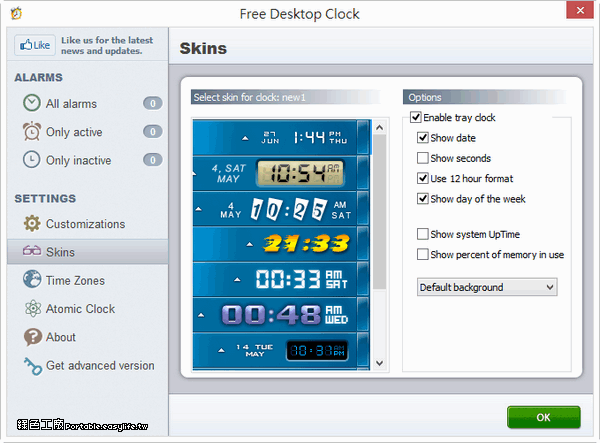
![Best Free DESKTOP CLOCK WIDGETS for WINDOWS 1110 || Best Free WIDGETS for WINDOWS [100% SAFE]](https://i.ytimg.com/vi/JywFWTznNeA/hqdefault.jpg)